Есть момент, когда ты ловишь себя на том, что просто ждёшь. Открыл браузер — ждёшь. Нажал на папку — ждёшь. Переключился в Word — ждёшь. Ноутбук не сломался, он работает. Просто каждая мелочь занимает на две-три секунды больше, чем должна. И эти секунды складываются в раздражение, которое копится неделями.
Первая мысль — отнести в сервис. Вторая — купить новый. Обе могут быть правильными, но не всегда. Часто ноутбук тормозит не потому, что устарел, а потому, что внутри него накопился хлам, который можно убрать самому. Или потому, что одна деталь — диск — тянет вниз всё остальное.
Я видел ноутбуки, которые после простой чистки автозагрузки и замены диска на SSD работали быстрее, чем новые модели из той же ценовой категории. И видел обратное: люди покупали новый ноутбук, а через полгода он начинал тормозить так же, потому что причина была не в железе, а в том, как они им пользуются.
Разберёмся, куда девается скорость и что можно сделать без специальных знаний.
Почему это вообще происходит
Компьютер — это не магия. Это набор ресурсов: процессор, память, диск, система охлаждения. Когда какого-то ресурса не хватает, система начинает ждать. И это ожидание ты чувствуешь как тормоза.
Самые частые причины — не одна, а комбинация. Забитая автозагрузка, когда вместе с Windows стартуют десять программ, которые тебе сейчас не нужны. Мало оперативной памяти, и система постоянно выгружает данные на диск. Медленный жёсткий диск, который физически не успевает читать файлы. Перегрев, из-за которого процессор снижает частоту, чтобы не сгореть. И фоновые процессы — обновления, антивирус, синхронизация облака, — которые незаметно едят ресурсы.
Есть ещё одна причина: банальный мусор. Тысячи мелких файлов в папке «Загрузки», старые программы, которые ты не удалил, временные файлы, которые копятся годами. Всё это не тормозит напрямую, но забивает диск, и система тратит больше времени на поиск нужного.
Большую часть этого можно проверить и исправить самому. Не всё, но многое.
Первое, что стоит сделать — автозагрузка
Это самое простое и часто самое эффективное. Программы, которые запускаются вместе с Windows, работают в фоне даже если ты их не открываешь. Каждая ест память и процессор. И если таких программ десять, они могут съедать половину ресурсов ещё до того, как ты откроешь браузер.
Открой Диспетчер задач (Ctrl + Shift + Esc), перейди на вкладку «Автозагрузка». Ты увидишь список программ и оценку их влияния на запуск: «Высокое», «Среднее», «Низкое». Всё, что помечено «Высокое» и что ты не используешь каждый день, можно отключить. Правой кнопкой — «Отключить». Это не удаление, программа останется, просто не будет стартовать сама.
Что обычно висит в автозагрузке и что с этим делать. Мессенджеры — оставь те, которыми пользуешься постоянно, остальные отключи. Облачные хранилища — если тебе не нужно, чтобы файлы синхронизировались в реальном времени, отключи. Игровые лаунчеры — почти всегда можно отключить, они запустятся, когда ты откроешь игру. Панели управления видеокартой — оставь, они нужны. Разные «помощники» от производителя ноутбука — часто можно отключить, они редко приносят пользу.
Через неделю проверь снова. Некоторые программы возвращаются в автозагрузку после обновлений. Это нормально, просто повтори процедуру.
Память: сколько нужно и как понять, что не хватает
Если у тебя 4 ГБ оперативной памяти, а открыто десять вкладок в браузере и Word, система начнёт использовать диск как продолжение памяти. Это называется своп, и он медленный. Отсюда и тормоза: диск в сотни раз медленнее памяти.
Проверить просто: снова Диспетчер задач, вкладка «Производительность», раздел «Память». Если при обычной работе заполнено больше 80–85%, памяти не хватает. Если 90–95% — система уже работает на пределе, и тормоза будут заметны даже в простых задачах.
Сколько памяти нужно в 2026 году. Для базовых задач — браузер, почта, документы — хватает 8 ГБ. Для работы с фото и видео, для игр — 16 ГБ. Для профессиональных задач — 32 ГБ и больше. Если у тебя 4 ГБ, это уже мало, и никакая чистка не сделает систему быстрой.
Что делать. Если ноутбук позволяет — добавить планку памяти. Это недорого и часто даёт заметный прирост. Проверь, есть ли свободный слот: в характеристиках ноутбука или через программы вроде CPU-Z. Если слота нет, память распаяна — увы, только менять ноутбук или мириться.
Если добавить нельзя — закрывать лишние вкладки и программы. Браузер с двадцатью вкладками может съедать несколько гигабайт. Помогает и переход на более лёгкий браузер, если твой основной слишком тяжёлый.
Диск: самое большое улучшение, которое можно сделать
Если у тебя до сих пор стоит жёсткий диск (HDD), а не твердотельный (SSD), это главная причина медлительности. HDD физически медленнее: он читает данные с вращающегося диска, и на это уходят миллисекунды, которые складываются в секунды. SSD читает данные из памяти, без движения, и делает это в разы быстрее.
Замена HDD на SSD — это то, что люди чаще всего описывают как «ноутбук будто новый». Система загружается быстрее, программы открываются быстрее, файлы копируются быстрее. Если ноутбук не самый старый и поддерживает SSD, это стоит сделать. По деньгам это часто дешевле, чем новый ноутбук, а эффект ощутимее.
Проверить, какой у тебя диск, можно в Диспетчере задач на вкладке «Производительность», раздел «Диск». Там будет написано «HDD» или «SSD». Если написано «HDD», это первое, что стоит поменять.
К тому же даже с SSD диск может быть заполнен почти полностью. Если свободно меньше 10–15% места, система работает медленнее. Почисти папку «Загрузки», удали старые файлы, перенеси фото и видео на внешний диск. Windows также любит хранить временные файлы, и их можно удалить через «Очистку диска».
Очистка диска: куда уходит место и как его вернуть
Встроенная «Очистка диска» в Windows — недооценённый инструмент. Она удаляет временные файлы, кэш обновлений, старые логи и прочий мусор, который копится годами. На некоторых ноутбуках это освобождает десятки гигабайт.
Открой «Этот компьютер», правой кнопкой на диске C — «Свойства» — «Очистка диска». Или найди «Очистка диска» в поиске Windows. Нажми «Очистить систему» — это откроет расширенный режим с дополнительными категориями: «Предыдущие установки Windows», «Файлы оптимизации доставки», «Эскизы». Иногда там можно освободить очень много.
Но будь осторожен с категорией «Загрузки». Windows не удаляет её автоматически, и там могут лежать нужные файлы. Проверь перед очисткой.
Перегрев: когда процессор сам себя тормозит
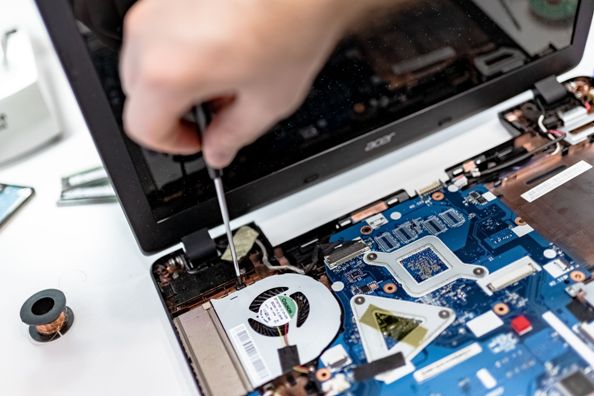
Ноутбуки греются. Это нормально. Но если система охлаждения забита пылью, тепло не уходит, и процессор снижает частоту, чтобы не перегреться. Это называется троттлинг, и он ощущается как внезапное замедление под нагрузкой.
Признаки: вентилятор шумит постоянно, ноутбук горячий на ощупь, тормоза усиливаются через десять-пятнадцать минут работы. Если ноутбук на гарантии — не разбирай сам, отнеси в сервис для чистки. Если нет и есть опыт — можно аккуратно почистить вентиляционные отверстия и радиатор от пыли. Если опыта нет, лучше доверить это специалисту: неаккуратная разборка может закончиться повреждением шлейфов.
Ещё одна простая вещь: не ставь ноутбук на одеяло или подушку. Они перекрывают вентиляцию, и ноутбук греется сильнее. И не работай на кровати, если под ноутбуком мягкая поверхность.
Вирусы и майнеры: когда тормозит не железо
Иногда причина тормозов — не в том, что ноутбук старый, а в том, что на нём работает что-то, чего ты не устанавливал. Майнеры — программы, которые используют твой процессор или видеокарту для добычи криптовалюты, — могут работать в фоне и незаметно съедать ресурсы. Ты просто работаешь, а ноутбук греется и тормозит.
Признаки: вентилятор шумит даже когда ты ничего не делаешь, процессор загружен на 50–100% без видимых причин, ноутбук горячий в простое. Проверь на вкладке «Процессы» в Диспетчере задач — если видишь незнакомый процесс, который ест много ресурсов, это повод насторожиться.
Что делать. Проверь систему антивирусом — встроенный Windows Defender справляется с большинством угроз. Если он что-то находит, следуй инструкциям. Если не находит, но подозрения остаются, можно воспользоваться бесплатными сканерами вроде Malwarebytes. И не устанавливай программы из сомнительных источников — именно так майнеры чаще всего и попадают на компьютер.
Драйверы: обновлять или не трогать
Есть мнение, что обновление драйверов решает все проблемы. Это не так. Windows сама обновляет большинство драйверов, и если у тебя нет проблем с графикой, звуком или Wi-Fi, трогать их не нужно. Плохо установленный драйвер может сделать хуже, чем было.
Но есть исключения. Если у тебя ноутбук с дискретной видеокартой и ты играешь в игры, обновление драйвера видеокарты может дать прирост производительности. Если у тебя проблемы с Wi-Fi — обновление драйвера адаптера может помочь. В остальных случаях лучше не трогать.
Что не надо делать
Есть целая индустрия «ускорителей» и «оптимизаторов» для Windows. Большинство из них либо бесполезны, либо вредны. Они могут удалить нужные файлы, изменить настройки реестра и сделать систему менее стабильной.
Не устанавливай сомнительные программы, которые обещают «ускорить компьютер в два раза». Windows умеет управлять собой сама. Если хочется почистить систему, используй встроенные инструменты: «Очистка диска», «Дефрагментация» (только для HDD), «Проверка диска».
И не отключай обновления Windows полностью. Они иногда раздражают, но приносят исправления безопасности. Лучше настроить время установки, чтобы они не мешали работе.
Когда пора в сервис или менять
Есть ситуации, когда самому не справиться. Если ноутбук очень старый — например, процессор уровня десятилетней давности — никакая чистка не сделает его быстрым. Он будет работать, но не так, как хочется. В этом случае стоит честно оценить, что дешевле: замена диска и памяти или новый ноутбук.
Если после всех проверок тормоза остаются, возможно, проблема глубже: неисправность диска, повреждение системы, вирус. Тогда стоит показать специалисту.
Но в большинстве случаев ноутбук можно вернуть к жизни. Автозагрузка, память, диск, пыль — четыре вещи, которые дают самый большой эффект. И три из них можно проверить самому за полчаса.
Если не знаешь, с чего начать, начни с Диспетчера задач. Посмотри, что грузит систему. Иногда ответ находится там быстрее, чем в сервисе. И прежде чем нести ноутбук мастеру, проверь автозагрузку и память — это займёт десять минут и может сэкономить деньги.